Компания VKernel (о которой мы много писали) выпустила очередную бесплатную, но весьма интересную утилиту - vScope Explorer. Объекты виртуальной инфраструктуры, включая хост-серверы, кластеры хранилища и виртуальные машины, с помощью утилиты можно визуализовать на dashboarde для виртуального датацентра, где видны основные источники проблем производительности, а также перегрузка ресурсов (вычислительных и хранилищ) и необходимые меры по добавлению новых мощностей:
Основные задачи, которые решает VKernel vScope Explorer:
Идентификация проблем с производительностью для виртуальных машин и хост-серверов в пределах не только одного датацентра, но и нескольких площадок под управлением нескольких серверов vCenter. В качестве движка продукта используется технология Capacity Analytics Engine.
Анализ текущего состояния вычислительных мощностей и информирование о том, как их необходимо увеличивать в случае их нехватки для виртуальных машин (Host Capacity Issues).
Анализ эффективности работы виртуальных машин и вывод информации о тех из них, которым выделено слишком много или, наоборот, слишком мало ресурсов.
Отчет об эффективности использования хранилищ: выводятся datastores, где место используется неэффективно (изолированные vmdk, выключенные машины, снапшоты, шаблоны и т.п.) - все это на одном экране для нескольких виртуальных датацентров.
Скачать бесплатный VKernel vScope Explorer можно по этой ссылке.
Пусть повисит тут эта инструкция - полезно и часто ищут. SSH на хосте VMware ESXi 5 можно включить двумя способами - через консоль сервера ESXi и через vSphere Client. Надо отметить, что в отличие от предыдущих версий ESX/ESXi, доступ по SSH к хосту ESXi 5.0 полностью поддерживается и является нормальным рабочим процессом.
1. Включение SSH на ESXi 5 через консоль.
Нажимаем <F2> в консоли:
Вводим пароль root и переходит в пункт "Troubleshooting Options":
Выбираем пункт "Enable SSH":
2. Включение SSH на ESXi 5 через vSphere Client.
Переходим на вкладку "Configuration", выбираем пункт "Security Profile" и нажимаем "Properties":
Выбираем сервис SSH и нажимаем "Options":
Устанавливаем режим запуска сервиса SSH на ESXi и включаем его кнопкой Start:
После включения SSH на ESXi 5.0 у вас появятся следующие предупреждения в vSphere Client для хоста:
SSH for the host has been enabled
Если вы включали ESXi Shell, то будет сообщение:
ESXi Shell for the Host has been enabled
Чтобы их убрать, нужно сделать так:
Выбираем нужный хост ESXi.
Переходим в категорию "Advanced Settings" в разделе "Software" на вкладке "Configuration".
Переходим в раздел UserVars > UserVars.SupressShellWarning.
Меняем значение с 0 на 1.
Нажимаем OK.
Но, вообще говоря, так делать не надо, так как SSH лучше выключать в целях безопасности на время, когда вы им не пользуетесь.
Ну и как войти по SSH на ESXi 5 пользователе root читаем тут - ничего не изменилось.
Одно из существенных изменений, Datastore Heartbeating - механизм, позволяющий мастер-серверу определять состояния хост-серверов VMware ESXi, изолированных от сети, но продолжающих работу с хранилищами. Напомним, что в качестве heartbeat-хранилищ выбираются два, и они могут быть определены пользователем. Выбираются они так: во-первых, они должны быть на разных массивах, а, во-вторых, они должны быть подключены ко всем хостам.
Если у вас доступно общее хранилище только одно, вы получите такое предупреждение в vSphere Client:
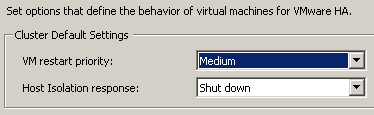
Теперь еще один момент, на который хочется обратить внимание. Помните, что в настройках VMware HA есть варианты выбора действия для хост-сервера по отношении к своим виртуальным машинам в том случае, когда он обнаруживает, что изолирован от сети (параметр Isolation Responce):
Напомним, что Isolation Responce может принимать следующие значения:
Leave powered on (по умолчанию в vSphere 5 - оптимально для большинства сценариев)
Power off
Shutdown
Выбирать правильную настройку нужно следующим образом:
Если наиболее вероятно что хост ESXi отвалится от общей сети, но сохранит коммуникацию с системой хранения, то лучше выставить Power off или Shutdown, чтобы он мог погасить виртуальную машину, а остальные хосты перезапустили бы его машину с общего хранилища после очистки локов на томе VMFS или NFS (вот кстати, что происходит при отваливании хранища).
Если вы думаете, что наиболее вероятно, что выйдет из строя сеть сигналов доступности (например, в ней нет избыточности), а сеть виртуальных машин будет функционировать правильно (там несколько адаптеров) - ставьте Leave powered on.
Разницу между Power off и Shutdown многие из вас знают - во втором случае машина выключается средствами гостевой системы, а в первом случае - это жесткое выключение средствами хост-сервера. Казалось бы, лучше всего ставить второй вариант (Shutdown). Но это не всегда так. Дело в том, что при действии shutdown у гостевой ОС может не получиться погасить систему (например, вылетит exception или еще что). В этом случае хост ESXi будет пытаться сделать shutdown в течение 5 минут до того, как он уже сделает действие power off.
Это приведет к тому, что время восстановления работоспособности сервиса вполне может увеличиться на 5 минут, что может быть критично для некоторых задач (с высокими требованиями к RTO). Зато в случае shutdown у вас произойдет корректное завершение работы сервера, а при power off могут не сохраниться данные, нарушиться консистентность и т.п. Выбирайте.
Мы уже рассматривали новые возможности платформы VMware vSphere 5, в состав которой входит продукт для резервного копирования виртуальных машин VMware Data Recovery 2.0 (vDR).
Остановимся на них несколько подробнее. Что появилось нового в vDR 2.0:
Виртуальный модуль Data Recovery использует 64-битную ОС CentOS 5.5, что улучшает масштабирование и надежность.
Swap-файлы (внутри гостевой ОС Windows и Linux) больше не включаются в резервные копии, что ускоряет процесс резервного копирования.
Операции Integrity check (проверка консистентности) и reclaim (высвобождение места) теперь можно запускать по расписанию (кроме того, работают быстрее). Кроме того, если процесс проверки будет приостановлен (например, вылезет за пределы окна обслуживания), то его можно продолжить с того же места, не запуская с начала. Кроме того, процесс может выполняться одновременно с другими задачами.
Улучшена устойчивость к нестабильности сетевого соединения.
Можно приостановить виртуальный модуль, чтобы новые задачи бэкапа не запускались.
Доступны оповещения администраторов по email об успешном и неудачном завершении задач.
Улучшенная производительность дедупликации.
Как мы видим, улучшения достаточно небольшие, поэтому vDR до продукта Veeam Backup and Replication еще далеко, шестая версия которого выйдет уже совсем скоро.
В сентябре компания VMware проводила серию вебинаров, в которых раскрывались вопросы лицензирования многих продуктов (vSphere, SRM, vCenter Operations, vCloud, vShield, vFabric и прочих), а также особенности их работы. Ниже представлены данные презентации, изучить которые будет интересно пользователям, особенно учитывая то, что многие продукты из новой линейки VMware (например, vCenter Operations или семейство vFabric) пользователям в России практически неизвестны.
Внимание! Все цены приведенные в презентациях ниже являются рекомендованными розничными ценами для Северной Америки. Для России эти цены существенно выше в связи с особенностями ценовой политики компании VMware.
1. Особенности лицензирования инфраструктурных решений VMware.
Презентация на русском языке по лицензированию инфраструктурных решений, включая VMware vSphere 5, SRM 5 и vCenter Operations.
2. Реальность управления виртуальной инфраструктурой VMware vCenter Operations.
Презентация Александра Пыльнева, консультанта по решениям VMware, на тему мониторинга инфраструктуры VMware vCenter Operations Standard.
Особенности управления виртуальной инфраструктурой
Как обойти эти проблемы стандартными средствами управления
Недостатки традиционного подхода
Недостатки средств управления традиционными средами
Зачем нужен vCenter Operations?
Обзор возможностей vCenter Operations
Подробный технический обзор vCenter Operations
3. Создание публичного облака (VMware vCloud).
Презентация Родиона Тульского, ведущего консультанта по решениям VMware, по вопросам создания публичного облака на платформе vCloud и других продуктов VMware (Chargeback, Service Manager, vShield).
Что такое внешнее облако и его особенности?
Как построить внешнее облако на основе технологий VMware. Концепция.
Как построить внешнее облако на основе технологий VMware. Подробный технический обзор продуктов.
4. Особенности лицензирования облачных решений vCloud, vFabric, vShield.
Презентация Родиона Тульского, ведущего консультанта по решениям VMware, об особенностях лицензирования продуктов vCloud, vFabric, vShield, Chargeback.
В первой части статьи мы уже рассматривали наиболее оптимальную конфигурацию средства VMware vSphere Storage Appliance для создания отказоустойчивого кластера хранилищ из трех хостов и описали, что происходит с хранилищами при отказе сети синхронизации (Back-End Network). Во второй части статьи мы расскажем о том, как конфигурация VSA отрабатывает отказ сети управления и экспорта NFS-хранилищ (Front-End).
Мы уже писали о новой версии платформы для виртуализации настольных ПК предприятия VMware View 5, которая имеет множество новых улучшений, позволяющих говорить о возможности внедрения решения в промышленных масштабах.
Как известно, при использовании виртуальных ПК существенно увеличивается риск утери или порчи данных пользовательской инфраструктуры, поскольку теперь десктопы централизованы в ЦОД и появляются различные SPOF-точки отказа (например, система хранения данных). Кроме того, возрастает риск утери десктопа вследствие неправильных кофигураций серверной инфраструктуры или дискового массива. В связи с этим важным оказывается вопрос резервного копирования виртуальных ПК, которому никто, почему-то, не уделяет значения. А вопрос действительно важный, и сложных моментов там хватает: конфигурация View Connection Server, View Composer, бэкапы связанных клонов и прочее.
Компания VMware выпустила очень нужный документ "VMware View Backup Best Practices", который рекомендуется почитать всем тем, кто планирует внедрение решения VMware View или его масштабирование из существующего пилота:
Сначала нам описывают инфраструктуру VMware View с точки зрения компонентов, которые нуждаются в резерировании:
Потом показывают структуру хранилищ:
Потом говорят о том, для каких компонентов необходимо производить резервное копирование.
Основные компоненты (помимо виртуальных машин):
View Connection Server
View Composer (если развернут)
vCenter server и хосты ESX/ESXi
Служба Active Directory
Если говорить о базах данных, то их вот сколько:
Хранилище View Connection Server AD-LDS
БД View Composer для событий (Events - если развернута)
БД vCenter server
Какие еще компоненты могут быть, которые нужно резервировать:
Репозиторий ThinApp, сконфигурированный на общей шаре
Хост View Transfer Server для офлайн-десктопов
База данных
View Error Log
В резервном копировании не нуждается Security Server (он не хранит изменяющихся данных), реплики View Connection Server и сторонние серверы управления VDI-инфраструктурой.
Резервное копирование виртуальных ПК на платформе vSphere. Производится аналогично бэкапу ВМ и конфигураций хостов для серверных нагрузок (лучше всего использовать Veeam Backup and Replication)
Резервное копирование хранилища View Connection Server AD-LDS
Бэкап базы данных View Composer
Бэкап базы vCenter
Для резервирования хранилища AD-LDS на Connection Server используется утилита vdmexport:
Этот файл ldf будет содержать конфигурацию LDAP для View.
Для базы данных View Composer можно использовать встроенные средства бэкапа SQL Server (сначала останавливаем службу View Composer Service).
Лучше если и Connection Server и Composer+vCenter будут в виртуальных машинах - тогда их проще будет восстанавливать вместе с базами (если они не внешние). Как бэкапить базу данных VMware vCenter должен знать любой администратор, обслуживающий vSphere как платформу.
Последовательность восстановления инфраструктуры View выглядит так:
Восстанавливаем базу vCenter
Восстанавливаем базу Composer (если база восстанавливается к по-новой установленному эксземпляру Composer, нужно прочитать
http://www.vmware.com/pdf/view45_admin_guide.pdf на странице 26 для настройки контейнера RSA-ключа)
Восстанавливаем хранилище View Connection Server AD-LDS на новой или старой инсталляции:
Stateful virtual desktops (данные сохраняются после выхода)
Stateless virtual desktop (данные не сохраняются после выхода)
Для связанных клонов все непросто - их можно бэкапить, например, с помощью Veeam Backup, однако восстанавливаются они только как индивидуальные десктопы. То есть их нужно сначала восстановить как ВМ на VMware vSphere, а потом назначить в VMware View как dedicated-десктоп.
Stateful-виртуальные ПК предлагается бэкапить и восстанавливать как обычные виртуальные ПК, а Stateless - в резервном копировании не нуждаются, поскольку там никаких критичных данные нет, такой десктоп может быть развернут по требованию из базового образа, а приложения в нем публикуются, например, с помощью ThinApp (но User Data-диск бэкапить необходимо, если он используется).
Также в документе приводятся основные рекомендации по частоте резервного копирования компонентов VMware View:
Вообще вся эта тема с резервным копированием виртуальных ПК VMware View кажется очень муторной. Пора бы уже какому-нибудь вендору выпустить специализированное решение для этой задачи. А как вы с ней справляетесь в своей инфраструктуре?
Мы уже писали о том, что такое виртуальный модуль VMware VSA, и как он работает в случае отключения сети синхронизации между хост-серверами VMware ESXi. Сегодня приведем несколько полезных материалов.
Во-первых, это документ "Performance of VSA in VMware Sphere 5", рассказывающий об основных аспектах производительности продукта. В нем приведен пример тестирования VSA на стенде с помощью различных инструментов.
Всем интересующимся производительностью VSA для различных типов локальных хранилищ и рабочих нагрузок в виртуальных машинах документ рекомендуется к прочтению.
Во-вторых, появилось интересное видео о том, как VMware VSA реагирует на отключение сети синхронизации хранилищ и сети управления VSA.
Отключение Front-end сети (управление виртуальным модулем и NFS-сервер):
Отключение Back-end сети (зеркалирование хранилищ, коммуникация в кластере):
Ну и, в-третьих, хочу напомнить, что до 15 декабря при покупке VMware vSphere 5 Essentials Plus + VSA вместе действует скидка 40% на модуль VSA.
Пост в рамках заказанной вами рубрики "Что почитать?". Компания VMware на прошедшей неделе выпустила несколько очень нужных, полезных, а главное интересных для чтения документов. Вот они:
Документ описывает лучшие практики по переходу на VMware vSphere 5 с предыдущих версий, включая хост-серверы VMware ESXi, сервер vCenter и его базу данных. См. также нашу серию статей о миграции на vSphere 5.
В документе описаны основные рабочие процессы по управлению сервером виртуализации VMware ESXi 5, включая интерфейс vCLI, PowerCLI, управление через SSH и многое другое. Документ будет полезен многим, особенно пользователям бесплатного ESXi и изданий Essentials.
Самый нужный документ для тех, кто планирует внедрение инфраструктуры виртуальных ПК VMware View 5 в условиях высокой нагрузки на канал. В документе рассматривается тонкая настройка протокола PCoIP с помощью групповых политик, все с картинками - просто и понятно. Например, выставление maximum frame rate в 15 и maximum initial image quality в диапазоне 70-80 уменьшает требование к каналу в 2-4 раза при сохранении приличного качества картинки при просмотре видео.
Этот документ уже сфокусирован на производительности решения VMware View 5 в целом. Приведены примеры тестирования решения для различных настроек протокола PCoIP и других компонентов.
Продолжение обзора новой документации не заставит себя долго ждать.
Мы уже писали о некоторых анонсах на VMworld 2011, одним из которых был проект по созданию облачного корпоративного хранения данных VMware Project Octopus. Это некий аналог сервиса Dropbox для хранения файлов, который позволит использовать его крупным предприятиям, поскольку в нем будут соблюдаться все необходимые политики безопасности (о дырках в Dropbox можно почитать тут,тут,тут), а также будут инструменты для организации рабочих процессов при работе с файлами. При этом, скорее всего, будет неплохой SLA по доступности.
Надо отметить, что Project Octopus можно будет использовать как из облака сервис-провайдера VMware, так и поставить у себя на серверах в виртуальных машинах, если данные в облако переносить боязно.
Помимо опубликованного нами видео, появился еще один небольшой рассказ о Project Octopus:
Интересно, что согласно исследованиям 80% хранимых файлов в компаниях не используются более двух лет, а значит их надо постепенно удалять на файловых хранилищах. У Octopus будет возможность нотификации пользователей о таких файлах, и если никто из владельцев не подтвердит их актуальность, они будут удалены. Также будут средства отката версий файлов, их сравнения, простое предоставление общего доступа коллегам и подписка на изменения файла.
Octopus предполагается интегрировать со следующими продуктами VMware: Zimbra Collaboration Server for Web-based applications (средства совместной работы), VMware View (использование общих данных в виртуальных ПК), VMware Horizon (управление данными приложений из корпоративного каталога) и AppBlast (доставка приложений через веб-браузер с поддержкой HTML 5 - то есть, открыл браузер - а там каталог приложений, выбираешь - и приложение открывается как будто установленное).
Кстати, вот пример работы Adobe Photoshop CSC в браузере средствами VMware Project AppBlast (на iPad, между прочим):
Естественно, для Octopus будут и клиенты для всех возможных типов устройств: ПК, планшетов, телефонов и смартфонов. И скоро для некоторых из записавшихся в бета-тестеры придут приглашения на этот интересный облачный сервис.
На самом деле, лично меня этот проект интересует больше всего, так как это действительно полезный и нужный сервис, который перетягивает инфраструктуру в облако с точки зрения данных (это проще), а не со стороны комплекса вычислительных ресурсов (IaaS).
С новыми инициативами и продуктами VMware, конечно, молодец. Но кое с чем не молодец вовсе. Например, с тем, что для России (помимо обнаглевшего повышения цен) с 1 октября отменяются преференции Emerging Markets, то есть становится ниже партнерская маржа и выше требования к партнерам. Типа все - рынок виртуализации развит, остальное - детали. При этом тут Hyper-V 3.0 набирает обороты, что все в совокупности приведет к тому, что SMB на VMware положит большой болт (VMware на SMB давно уже положила). Плохо, чо.
Как вы знаете, не так давно вышла новая версия решения для виртуализации настольных ПК VMware View 5 с полной поддержкой VMware vSphere 5. Поэтому необходимо отметить, что старые версии VMware View 4.x (включая View Manager и View Composer) не поддерживаются на платформе vSphere 5. Об этом написано в KB 2006216:
No version of VMware View Manager 4.x (including Composer 2.6 and earlier) is compatible with vSphere 5 or its associated products
Кстати, для проверки совместимости различных продуктов VMware на ее сайте есть полезный инструмент VMware Product Interoperability Matrix. Из него мы можем, например, узнать какими версиями ПО хост-серверов VMware ESX/ESXi могут управлять различные версии vCenter:
То есть, мы видим, что vCenter 5.0 почему-то не может управлять хостами ESX/ESXi 4.0 Update 2, хотя U1 и U3 подходят. Также хорошая опция в этом инструменте - "Solution/Database Interoperability". Там можно узнать какие версии СУБД поддерживаются тем или иным продуктом.
Ну и вариант Solution Upgrade Path также может оказаться кому-то полезным:
Мы уже писали о новых возможностях платформы виртуализации настольных ПК VMware View 5, в которой протокол PCoIP и службы доставки десктопов пользователям получили множество новых возможностей и улучшений.
К нам попал интересный документ, описывающий тестирование производительности протокола PCoIP в VMware View 5 в сравнении с View 4.6.
Понятно, что исследование это заказное и согласованное с VMware, но некоторые его результаты в технической части изучить все же интересно.
Для тестирования производительности View 5 использовался известный многим инструмент Login VSI 3.0, который используют для пиара результатов тестов как компания VMware, так и Citrix. Результатыполучаютсяинтересными.
Давайте посмотрим, что получилось на этот раз. Для одного сферического пользователя в вакууме можно достигнуть снижения требований к ширине канала (при работе в LAN) до 74% при легкой нагрузке в виртуальном ПК (браузер+Word+Outlook):
При работе через WAN-соединение можно достигнуть 70%-го эффекта:
Почти аналогичные результаты достигаются для пяти одновременных сессий:
Для средней нагрузки (стандартный набор офисных приложений) улучшение уже поменьше, но все равно весьма неплохо:
Для нагрузки с флэш-графикой еще немного меньше, но тоже радует глаз:
Ну и, само собой, в документе вы сможете найти описание тестового стенда и методики тестирования, что также представляет интерес.
Forbes Guthrie, известный эксперт по виртуальной инфраструктуре VMware, выпустил новую версию своих заметок для подготовки к экзамену на VMware vSphere Certified Professional 5 (VCP5).
Штука - обалденная. Именно по ней я когда-то готовился к экзамену на VCP4 (а может даже и на VCP3, если она тогда была). В документе собрана сухая выжимка из необходимых для сдачи экзамена материалов (в том числе, параметры конфигурации). Вот откуда Форбс брал информацию (эти документы неплохо бы прочитать или перечитать для экзамена):
Main Documentation Set
VMware vSphere Basics Guide
vSphere Installation and Setup Guide
vSphere Upgrade Guide
vCenter Server and Host Management Guide
vSphere Virtual Machine Administration Guide
vSphere Host Profiles Guide
vSphere Networking Guide
vSphere Storage Guide
vSphere Security Guid
vSphere Resource Management Guide
vSphere Availability Guide
vSphere Monitoring and Performance Guide
vSphere Troubleshooting
VMware vSphere Examples and Scenarios Guide
Additional Resources
What’s New in VMware vSphere 5.0
VMware vSphere 5.0 Release Notes
What’s New VMware vSphere 5.0 Platform Technical White Paper
What’s New VMware vSphere 5.0 Networking Technical White Paper
What’s New VMware vSphere 5.0 Storage Technical White Paper
What’s New VMware vSphere 5.0 Availability Technical White Paper
What’s New VMware vSphere 5.0 Performance Technical White Paper
VMware vSphere 5.0 Licensing, Pricing and Packaging White Paper
Напоминаю, что для действующих VCP4 можно просто сдать экзамен для получения VCP5 (до 29 февраля, потом обязательно придется проходить курс What's New: vSphere 5). Остальным необходимо пройти обучение в одном из авторизованных учебных центров, пройдя курс vSphere: Install, Configure, Manage [V5].
Мы уже писали о новом продукте VMware vSphere Storage Appliance (VSA), который позволяет создать кластер хранилищ на базе трех серверов (3 хоста ESXi 5 или 2 хоста ESXi 5 + физ. хост vCenter), а также о его некоторых особенностях. Сегодня мы рассмотрим, как работает кластер VMware VSA, и как он реагирует на пропадание сети на хосте (например, поломка адаптеров) для сети синхронизации VSA (то есть та, где идет зеркалирование виртуальных хранилищ).
Компания VMware объявила о выпуске новой версии VMware Fusion 4 - настольной платформы виртуализации для компьютеров Mac. В продукте появилось более 90 новых возможностей и улучшений, полный перечень которых приведен в документации.
Основные новые возможности VMware Fusion 4:
Поддержка Mac OS X Lion (включая звук)
Полностью 64-битная платформа на базе Cocoa
Возможность добавить установленные приложения Windows в папку Mac Applications и на Launchpad
Поддержка функций Mission Control
Оптимизация для многоядерных процессоров, что позволяет улучшить производительность 3D-графики на OS X Lion
Поддержка работы AutoCAD 2012 в виртуальной Windows 7
Новое меню настроек
Переделанные разделы VM library и управление снапшотами
Поддержка OS X Lion, OS X Lion Server, Mac OS X Snow Leopard Server и Mac OS X Leopard Server в виртуальной машине
Поддержка CentOS 6.0, Debian 6.0, FreeBSD 8.2, Mandriva 2010, openSUSE 11.4, SUSE Linux 11 SP1, RHEL 6.0 и VMware ESX 5 в виртуальной машине.
Скачать пробную версию VMware Fusion 4 можно по этой ссылке.
С выпуском платформы виртуализации VMware vSphere 5 в ESXi 5.0 появилась возможность запуска вложенных 64-битных виртуальных машин, в том числе Hyper-V. Выглядит это так:
На физическом сервере (или даже виртуальном, созданном в VMware Workstation) вы устанавливаете ESXi 5.0
Создаете виртуальную машину с гостевой ОС Windows Server (включая восьмую версию)
В этой ВМ с Windows Server включаете роль Hyper-V и устанавливаете там виртуальные машины, которые работают
Аналогичный трюк можно провернуть, установив ESXi в ESXi и на последнем поставить 64-битные виртуальные машины (ранее можно было только 32-битные). Все это открывает широкие возможности по тестированию VMware vSphere 5 и Hyper-V, включая возможности распределенных служб (кластеры HA/vMotion и Live Migration). При этом не нужно иметь даже сервер в своем распоряжении - достаточно будет обычного ПК с VMware Workstation.
Для эмуляции возможностей hardware-assisted virtualization (HV), которые требуются для работы вложенных гипервизоров Hyper-V и ESXi (делается это за счет виртуализации 64-битных инструкций VT-x или AMD-V), вам потребуется хост с соответствующими аппаратными характеристиками процессора (Intel VT или AMD-V сейчас есть практически во всех процессорах). Поддержка такой возможности в продуктах VMware называется Virtualized HV.
По умолчанию возможности Virtualized HV на хосте ESXi 5.0 отключены. Чтобы их включить, на физическом или виртуальном хосте VMware ESXi в файл /etc/vmware/config нужно добавить строчку:
vhv.allow = "TRUE"
Перезагрузка для применения этой возможности хосту не нужна.
Чтобы узнать включена эта возможность или нет, нужно выполнить команду для лога виртуальной машины (по выводу вы поймете статус):
grep "monitorControl.vhv" vmware.log
Далее просто создавайте вложенные VMware ESXi 5 (не забыв указать в качестве гостевой ОС ESXi). Помните, что Virtual Hardware Version должна быть 8 (на самом деле можно и с 7-й версией, но нужно сделать дополнительные шаги).
Чтобы поставить виртуальную машину с Hyper-V нужно еще добавить следующую строчку в vmx-файл для этой ВМ:
hypervisor.cpuid.v0 = FALSE
Это не даст понять гостевой ОС, что она работает в виртуальной машине. Если этого не сделать, то Hyper-V R2 выдаст такую ошибку:
Failed to create partition: Unspecified error (0x80004005)
А Hyper-V R3 вот такую:
Hyper-V cannot be installed: A hypervisor is already running.
Ну а дальше устанавливаете Windows Server, включаете роль Hyper-V, создаете виртуальные машины и запускаете их. Что касается вложенности - то, говорят, на 4-м уровне уже начинаются тормоза, которые не дают приемлемо работать, а до этого уровня - пожалуйста.
В этой статье описан интересный вариант использования приведенной вомзожности - создание кластера VMware vStorage Appliance (VSA) на базе виртуальных ESXi 5.0.
Кстати, если вы хотите, наоборот, запустить виртуальный ESXi 5.0 на физическом хосте Hyper-V, то в vmx-файл с виртуальным ESXi нужно добавить строчку:
vmx.allowNested = TRUE
Это позволит запускать вложенные ВМ на таком виртуальном ESXi 5.0 под управлением Hyper-V.
Как мы уже писали, с 22 августа этого года существенно поднялись цены на все продукты линейки VMware vSphere с выходом пятой версии. Однако только в период с сегодняшнего дня и до 21 сентября включительно мы еще можем постараться принять от вас заказы на четвертую версию vSphere по старым ценам, которая у вас сразу же станет бесплатно пятой версией в соответствии с таблицей обновления по приобретенной подписке:
То есть, я предлагаю вам купить VMware vSphere 5 значительно дешевле (в некоторых случаях - до 70%). А теперь обратите внимание на следующую табличку:
Если вы в эти 3 дня успеете купить VMware vSphere 4 Advanced Acceleration Kit по старой цене (от четверки), то вы сразу получите бесплатно пятую версию VMware vSphere 5 Enterprise Acceleration Kit, которая уже стоит на >60% дороже. Пример расчета по прайс-листовым ценам:
VMware vSphere 5 Enterprise Acceleration Kit for 6 processors + поддержка (SnS) на 1 год = $22 743,50 + $7 165,31 = $29 908,81
VMware vSphere 4 Advanced Acceleration Kit for 6 processors with vCenter Standard + поддержка на 1 год = 14 294,50 + 3 542,24 = $17 836,74
То есть, продукт-то один и тот же, а цены разные (мы еще и скидку сделаем!). Пишите: pr@vmc-company.ru. Этот email работает круглосуточно.
P.S. Не тупите, покупайте. Эта скидка даже больше, чем по купонам на Групоне.
Мы уже много писали о новых возможностях VMware View 5 (тут и тут), а сегодня компания VMware сделала его доступным для загрузки пользователям. Скачать пробную версию VMware View 5 можно по этой ссылке (для имеющих лицензию - тут).
Новые возможности решения для виртуализации настольных ПК предприятия VMware View 5:
3 основных нововведения по оптимизации канала для протокола PCoIP (сокращение требований к каналу до 75% по сравнению с VMware View 4.6):
Client Side Caching - это некий аналог технологии Citrix IntelliCache, которая появилась в платформе Citrix XenServer 5.6 SP2 (со стороны брокера соединений у Citrix его поддержка включена в XenDesktop 5 SP1). Эта технология позволяет снижать стоимость обслуживания инфраструктуры виртуальных ПК и повышать их производительность за счет использования комбинации общего и локального хранилища (с кэшированием) для виртуальных машин. На локальном хранилище кэшируются многие постоянные элементы десктопа, например, заставка рабочего стола, меню и другое (т.е. не передается повторно).
Улучшения Lossless CODEC - как известно, PCoIP использует lossless-кодек, который не очень хорошо работал при "тонком" канале со стороны клиента. Это связано с компрессией шрифтов ClearType, rich type и anti-alias, передача которых потребляет до 25% канала. Здесь были сделаны серьезные улучшения в алгоритм их передачи.
Возможность отключить build to lossless (BTL). Теперь пользователям позволяет передавать рабочий стол на клиентское устройство с некоторым ухудшением качества изображений, но зато можно существенно снизить требования к пропускной способности канала (особенно это актуально для пользователей, работающих по WAN-каналам).
View Media Services for Unified Communications - это предоставление сторонним разработчикам (пока Avaya, Cisco, Mitel) специального API, посредством которого их ПО "понимает", что оно работает в виртуальной машине VMware View 5. Это позволяет производить кодирование и декодирование на стороне клиентского устройства, а не в виртуальном ПК. Все это увеличивает эффективность VoIP-решений. Архитектура этого решения такова:
View Media Services for 3D Graphics - это первая фаза по реализации концепции Virtual GPU. По-сути это софтовый рендер для приложений, использующих DirectX9 и OpenGL, с поддержкой Windows Aero и Microsoft Office 2010. Это позволяет комфортно работать с задержками до 100 миллисекунд, однако повышает нагрузку на CPU.
View Media Services for Printer Support - поддержка Location based printing для не Windows-устройств, используемых для доступа к View. Настраивается по-прежнему через GPO.
View Media Services for Clipboard Support - возможность расширенной настройки буфера обмена между клиентом и виртуальным ПК.
PCoIP Continuity Services - это улучшения, связанные как с возможностью восстановления сессии View при ее обрыве, так и возможность работы в сетях с большим процентом потерянных пакетов.
Основные возможности, которыми обладает VMware View Client для Android:
Поддержка VMware View 4.6 и более поздних версий.
Поддержка только протокола PCoIP для доступа к виртуальным ПК.
A new look and feel – View Client for Android сделан в новом стиле, в отличие от других клиентов VMware View.
Multiple broker support – если у вас есть более одного одного сервера VMware View Connection Server, вы можете получить доступ к любому из них.
Desktop Shortcuts – к четырем десктопам можно получить через ярлыки на рабочем столе смартфона или планшета.
Virtual trackpad – удобное управление мышью внутри рабочего стола виртуального ПК.
Custom keyboard toolbar – простой доступ к клавишам, которых нет в стандартной клавиатуре на Android .
Honeycomb 3.x support – клиент разработан специально для Android и поддерживает все новые версии этой ОС, включая 3.x на планшетах.
Custom gestures – удобный функционал вызова клавиатуры, скроллинга и т.п.
VMware View Security Server support (best experience) – для клиента не нужен VPN при использовании VMware View Security Server (то есть, трафик прокируется через него - не нужен прямой доступ к серверам ESX от клиента).
Background tasking – удобное переключение между виртуальным ПК и другими задачами Android.
View Persona Management - функции по созданию виртуального профиля пользователя, отделенного от десктопа. Наконец-то VMware View 5 получил возможности Virtual Profiles - профили пользователей виртуальных ПК на базе программного продукта от компании RPO Software, приобретенного VMware. Эта возможность позволяет "отвязать" профиль пользователя от операционной системы Windows и повысить портируемость пользовательских окружений (ранее планировалось, что эти возможности войдут в состав View 4.5 или 4.6). Эта функциональность доступна только в издании VMware View Premier.
Функции View Persona management используют стандартные общие ресурсы CIFS (SMB) для хранения данных пользователей и не требует создания backend-инфраструктуры. Одна и та же персонализация пользовательского окружения может поддерживаться между разными сессиями с виртуальными ПК View. Кроме того, "персону" можно использовать, например, для сохранения пользовательского окружения при изменении в базовом образе и других сценариях использования.
PCoIP Extension Services - это возможности осуществлять мониторинг сессий VMware View 5 в контексте отдельных десктопов, что позволяет выявлять узкие места в инфраструктуре доступа к виртуальным ПК. Поддерживается интерфейс WMI.
Enhanced Security - расширенные возможности по работе с сертификатами на стороне клиента.
vSphere 5 support - полная поддержка VMware vSphere 5 в качестве платформы для виртуальных ПК.
Компания VMware продолжает свою серию летне-осенних релизов. После выпуска VMware vSphere 5 и других сопутствующих продуктов для серверной инфраструктуры, компания обновила свою настольную платформу виртуализации, выпустив VMware Workstation 8 (см. тут и тут о предыдущих версиях).
VMware Workstation 8 включет в себя следующие новые возможности и улучшения:
Remote Connections - В VMware Workstation 8 появились возможности соединения с виртуальными машинами, которые исполняются не только в Workstation (причем не только на своем ПК), но и с ВМ на хостах VMware vSphere под управлением VMware vCenter (то есть, можно подцепить vCenter прямо в окружение Workstation и управлять его виртуальными машинами).
"Share" VMs - В Workstation 8 пользователи могут предоставлять общий доступ к своим виртуальным машинам при работе в группах (тестирование, разработка ПО), что предоставляет дополнительные возможности коллективной работы (есть оснастка "Shared VMs").
Upload to vSphere - В Workstation 8 появилась возможность загрузки виртуальной машины со своего ПК на сервер с VMware vSphere, что может быть полезно для развертывания разрабатываемого сервиса на ПК в виртуальной корпоративной среде предприятия (или в "облаке"). Поддерживается drag&drop виртуальных машин в иерархию vSphere.
New User Interface - Пользовательский интерфейс был значительно переработан, появились вякие "красивости" в части меню, анимированных иконок, улучшенных экранов настройки. Также появилась "библиотека виртуальных машин" с расширенными возможностями поиска (не только по своему рабочему столу, но и на других хостах с Workstation и vSphere).
Improved Virtual Machine Capabilities - Появилась поддержка HD со звуком 7.1, поддержка стандарта USB 3 и устройств Bluetooth. Кроме того, присутствует множество улучшений в компонентах virtual SMP (можно включать-выключать поддержку Virtual VT-X/EPT и AMD-V/RVI), увеличилась производительность 3D-графики, а также появилась возможность создания виртуальных машин с 64 ГБ памяти. Теперь поддерживается работа 64-битных гостевых ОС, запущенных как виртуальные машины на виртуальном ESXi (двойная виртуализация).
Скачать VMware Workstation 8 можно по этой ссылке. Полный список новых возможностей доступен здесь.
В августе сотрудники российского офиса компании VMware проводили серию вебинаров на русском языке, посвященных продуктам vSphere 5, SRM 5, vCloud 1.5 и vShield 5.
Материалы для заказчиков весьма полезные, поэтому я перезалил их на slideshare под своим аккаунтом, надеюсь VMware не обидится. Оригинальные версии презентаций и записи Webex можно скачать по этой ссылке. ARF-плеер (для записей Webex) можно скачать по этой ссылке.
Новые возможности VMware vCenter Site Recovery Manager v5.0
Докладчик: Александр Пыльнев, консультант по решениям, VMware
Безопасное облако на основе vCloud 1.5 и vShield 5
Докладчик: Родион Тульский, консультант по решениям, VMware
Фундамент для облака. Что нового в vSphere 5. Часть 1
Докладчик: Родион Тульский, консультант по решениям, VMware
Фундамент для облака. Что нового в vSphere 5. Часть 2:
Докладчик: Александр Пыльнев, консультант по решениям, VMware
Один из наших читателей обнаружил интересную особенность VMware VSA при установке в триальном режиме:
Скачивал триальную версию, ключ не дали, нигде. Но, ведь все продукты работают без каких-либо ключей 60 дней, и нигде не написано, что для VSA это не так, даже наоборот - при инсталляции пишется, что без ввода ключа должен установиться и работать в триальном режиме. Я склоняюсь, что VSA глючит... может, русскоязычный Windows не нравится.
Это действительно проблема - на форумах уже попадались точно такие же вопросы от других людей, пока без ответов.
Когда мы ставили VMware VSA, то просто ввели партнерский ключик, и все заработало. А у вас, читатели, такой проблемы нет? Все работает в триальном режиме? Отпишитесь, плз, если есть такая же проблема.
Еще один интересный момент о VSA. Мы уже писали, что есть конфигурации VSA с двумя и с тремя хостами VMware ESXi. В частности, вот пример реализации с двумя хостами:
Однако, суть здесь в том, что в этом случае VMware vCenter у вас должен быть физический, а не в виртуальной машине, поскольку по своей сути кластер трехузловой. Более подробно можно почитать об этом в KB 2004834 (Running vCenter Server in a virtual machine within a VSA cluster is not supported).
То есть нужен либо физический vCenter, либо хост ESXi, не входящий в состав VSA-кластера, c vCenter в виртуальной машине.
И последнее о VMware VSA. Если вы все-таки планируете покупку VMware vSphere Essentials Plus и продукта дополнения VSA, у компании VMware сейчас есть хорошее промо - эти два продукта вместе существенно дешевле, чем по отдельности (есть отдельная позиция в прайсе). Это получается даже чуть дешевле, чем покупать vSphere 4 + vCenter VSA Addon. Так что имейте в виду (а покупайте у нас).
Режим SplitRx mode, который позволяет увеличить производительность сетевого взаимодействия для некоторых нагрузок
Функция VMX swap, которая уменьшает резервирование памяти для ВМ
Миграция vMotion по нескольким сетевым адаптерам (vmknics)
В документы присутствуют следующие темы:
Выбор оборудования для развертывания vSphere
Управление электропитанием
Настройка ESXi 5 для улучшения производительности
Настройка гостевой ОС для улучшения производительности
Настройка vCenter 5 и его базы данных для улучшения производительности
Производительность vMotion и Storage vMotion
Производительность Distributed Resource Scheduler (DRS) и Distributed Power Management (DPM)
Компоненты High Availability (HA), Fault Tolerance (FT) и VMware vCenter Update Manager
Документ обязателен к прочтению администраторам средних и крупных инфраструктур VMware vSphere 5. Кроме того, напомним о следующих новых документах о производительности платформы:
Напомним, что VMware Converter является абсолютно бесплатным решением, позволяющим осуществить P2V-миграцию ваших физических серверов в виртуальную среду, а также перенести виртуальные машины с других платформ (например, Hyper-V).
Новые возможности VMware vCenter Converter Standalone 5.0:
Сохранение LVM-конфигурации томов исходной Linux-машины при ее миграции.
Улучшенный механизм синхронизации, включая запланированный запуск задачи, а также выполнение нескольких задач синхронизации в одной задаче миграции.
Оптимизация выравнивания дисков и разделов + возможность изменения размера кластера ФС.
Передаваемые данные при миграции между исходным сервером и сервером назначения - шифруются.
Поддержка миграции Red Hat Enterprise Linux 6.x (32-bit and 64-bit). Прекращена поддержка Ubuntu 5.x-7.x.
Возможность восстановления VCB-образов.
Поддержка VMware vCenter 5.0 и VMware ESXi 5.0 (что означает поддержку Virtual Hardware версии 8).
Помните такой проект как VMware Mobile Virtualization Platform, MVP? Теперь он преобразовался в проект Horizon Mobile, который позволит реализовывать виртуализацию для смартфонов и прочих переносных устройств, что позволит отделить персональное окружение сотрудника предприятия от корпоративной оболочки на устройстве.
С помощью данной технологии администраторы ИТ-инфраструктуры организации смогут создавать шаблоны корпоративных устройств компании, использовать политики использования телефона (что можно делать, а что нельзя в рабочем окружении), развертывать рабочее виртуальное окружение на телефоне, публиковать там мобильные приложения и следить за статусом рабочего окружения пользователя через dashboard.
В данный момент над этой технологией VMware работает совместно с компаниями LG and Samsung.
С помощью ThinApp Factory администраторы смогут извлекать приложения из рабочей среды пользователя (или своей) для их публикации на портале приложений посредством Horizon Application Manager или Horizon mobile.
Thinapp Factory будет представлять собой виртуальный модуль (Virtual Appliance), который и будет заниматься извлечением и упаковкой приложений. Надо отметить, что ThinApp Factory будет поддерживать приложения Citrix XenApp, Remote Desktop Services (RDS) и App-V (то есть, предоставлять интерфейс для соединения с ними).
То есть, это некая технология P2V (physical-to-virtual), но только для приложений.
По мере поступления информации будем описывать эти проекты подробнее.
Архитектура современных вычислительных систем держится на трех китах: процессоре, производящем манипуляции с информацией, хранилища информации (оперативная память+долговременные устройства хранения) и устройств загрузки/выгрузки информации из внешней среды. Оперативная память наиболее архаичная из этих систем, поскольку за последние десятилетия ее архитектура не изменилась. Это по-прежнему однородный массив микросхем памяти, объединенных едиными шинами данных и адресации...
1 миллион операций ввода-вывода в секунду на хост ESXi (этого в лаборатории добивались еще год назад при экспериментах в лабораториях VMware, тогда это держалось в секрете)
300 000 IOPS на одну виртуальную машину на хосте
Контроллеры Paravirtual SCSI (PVSCSI) эффективнее используют CPU, чем LSI Logic SAS
Ну и надо отметить, что задержки на одну операцию ввода-вывода меняются слабо с увеличением числа виртуальных машин.


 RSS
RSS